Crystal Viewer
Im Crystal Viewer wird der aufbereitete Report angezeigt und kann weiterverarbeitet (exportiert oder ausgedruckt) werden.
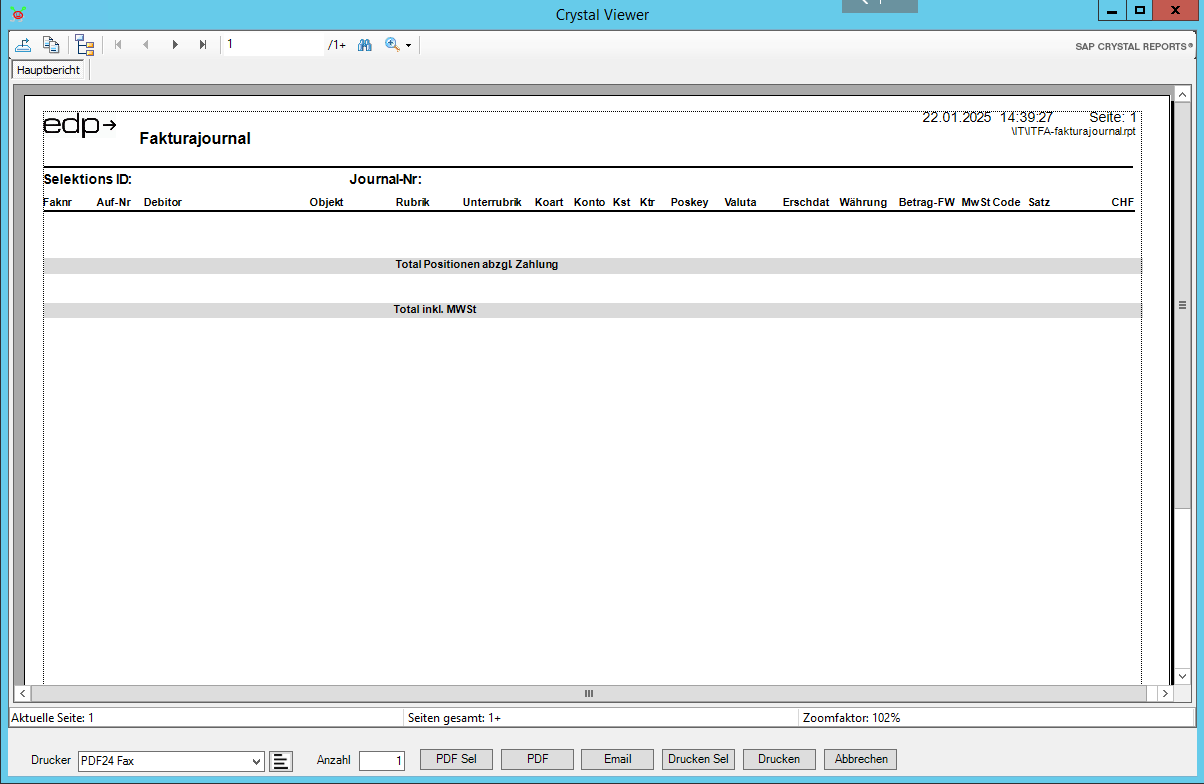
Folgende Funktionen stehen im Crystal-Viewer zur Verfügung:
| Symbol | Beschreibung |
|---|---|
 | Mit diesem Button kann der Report in diverse Formate exportiert werden. Dies ist eine Standard-Funktionalität von Crystal-Reports. Exportieren des Berichts in verschiedenen Formaten: - PDF: für Versand und Anzeige mit Acrobat Reader (oder kompatible Programme) - CSV:Felder mit Trennzeichen getrennt - XLS/XLSX: Microsoft Excel - DOC/RTF: Textverarbeitung (MS-Word oder andere) - XML: Zur Weiterbearbeitung in XML-fähigem Programm |
 | Navigation innerhalb der Seiten eines Dokuments: Erste Seite / vorhergehende Seite / nächste Seite / Letzte Seite. Die Funktion Letzte Seite kann, je nach Art der Liste und der Anazahl Seiten im Dokument, einige Zeit benötigen |
 | Seitenangaben (Seite / Gesamt-Anzahl Seiten). Ist bei Gesamt-Anzahl ein + bedeutet dies, dass noch weitere Seiten vorhanden sind |
 | Suchen in Text |
 | Grösse der Seitenansicht einstellen |
| Drucker | Anzeige und Selektion des Druckers |
 | Seite einrichten. Im Fenster 'Seite einrichten' kann das Papierformat, die Ausrichtung und der Drucker gewählt werden |
| Anzahl | Angabe der Anzahl Exemplare, die gedruckt werden sollen |
 | PDF-File selektiv erstellen (Seite von - bis und Speicherort / Filename kann gewählt werden |
 | PDF-File erstellen und Anzeigen (normalerweise mit Adobe- Reader) |
 | Im Hintergrund wird ein Crystal Report aufbereitet, der danach zu einem PDF-Dokument exportiert wird. Zusätzlich wird aus einer Vorlage ein Email generiert, welches den Report als PDF-Dokument im Anhang hat. |
 | in einem kleinen Optionenfenster können die zu druckenden Seiten gewählt und die Seitenränder eingestell werden |
 | Es wird der gesamte Report auf dem ausgewählten Standarddrucker ausgedruckt |
 | Die Funktion wird ohne weitere Verarbeitung geschlossen |